Showing posts with label tutorial android. Show all posts

Thursday, January 30, 2014

instal BBM di android gingerbread

pada bulan oktober lalu pihak blackberry merilis aplikasi andalan mereka yang bernama blackberry messenger (BBM)) untuk android maupun ios pada perilisan BBM for android di sambut baik oleh para pengguna device android maupun mereka yang menggunakan smartphone iphone dari apple.
untuk dapat menikmati aplikasi BBM di android device yang digunakan harus sudah mendukung versi android ice cream sandwich 4.0 ++ (ICS) lalu bagaimana degan versi android gingerbread 2.3.+ ? untuk device android dengan versi gingerbread (2.3.+) kami sudah melakukan test di beberapa smartphone untuk dapat menginstal BBM tapi dengan menggunakan custom rom yang setara dengan ICS maupun jelly bean dan berhasil untuk device yang sudah kami coba yaitu galaxy wonder dan galaxy mini 2 dengan menggunakan custom rom CM9 pada galaxy wonder.

pada kesempatan kali ini kami melakukan test pada device android dengan versi 2.3.6 stock rom dengan jenis chipset armv6 pada galaxy young

untuk tutorialnya silahkan lihat di bawah ini :

1.download aplikasi BBM di sini atau di sini
2.instal aplikasinya seperti basa setelah itu buka aplikasinya
3.lakukan registrasi dengan memasukan email password dan lain lain
4.setelah melakukan registrasi maka aplikasi BBM pun bisa anda gunakan.


jika anda mendapati masalah pada saat registrasi seperti gambar di bawah ini
Foto Gita Novianti Prihatini.

dikarnakan  sinyal yang tidak stabil maka kami menyarankan untuk melakukan tips dan trik sebagai berikut :

1.membuat APN baru
untuk dapat membut APN baru anda dapat membuka pengaturan > jaringan > jaringan mobile > acces poin name (APN) untuk isi apnnya anda hanya cukup mengisi nama apn dengan "internet" (tanpa kutip)
2.clear data
untuk dapat melakukanya anda bisa membuka pengaturn > aplikasi > kelola aplikasi dan cari aplikasi BBM > clear data
3.apabila cara di atas tidak bisa di gunakan maka restart ponsel anda dan coba lakukan registrasi ulang
4.memanfaatkan sinyal wifi

tested on galaxy young S5360

demikian untuk tutorial kali ini semoga dapat bermanfaat bagi anda yang membacanya
apabila ada pertanyaan anda bisa berkomentar pada kolom di bawah ataupun bisa membuka akun twitter kami di @droidkarawang grup fb droidkarawang

follow twitter @droidkarawang
join grup fb droidkarawang

terima kasih
Read more »

Monday, January 27, 2014

solusi android yang selalu restart dengan sendirinya

banyak permasalahan yang sering muncul dalam smartphone android baik yang di ketahui maupun tidak di ketahui kebanyakan dari user android mengeluhkan memory smartphonenya yang selalu penuh padahal tidak membuka aplikasi apapun,dalam smartphone yang berbasis android meskipun user tidak membuka aplikasi maka dengan sendirinya aplikasi tersebut akan berjalan tanpa kita ketahui untuk mengetahuinya anda dapat melihat di pengaturan > aplikasi > kelola aplikasi maka disinilah anda akan mendapatkan info aplikasi secara lengkap baik aplikasi yang terinstal maupun aplikasi yang running tanpa kita ketahui hal seperti inilah yang membuat device android yang kita miliki terasa lambat bahkan bisa mengalami restart dengan sendiriya dikarnakan pemakaian RAM yang berlebih.
untuk mengetahui tentang RAM pada android anda bisa membuka link ini RAM

untuk mengatasi masalah di sini kami mencoba beberapa solusi yang di gunakan tentunya dengan mencoba pada device android dari berbagai type

1.sesuaikan aplikasi denga kapasitas RAM
   sebagai sistem operasi yang di dukung dengan banyaknya aplikasi yang bisa di download banyak user          android yang menginstall bermacam aplikasi di smartphonnya tanpa melihat berapa kapasitas RAM pada      smartphone mereka hal ini bisa membuat device yang kita miliki terasa lambat dikarnakan beban dalam          pemakaian ram maupun memory internal.

2.instal aplikasi pada memory eksternal (SDcard)
   menyimpan aplikasi yang terinstal apda device android berfungsi untuk melegakan media penyimpanan          internal sehingga tidak terlalu membebani smartphone yang anda gunakan selain itu anda bisa menginstall        aplikasi lebih banyak dengan menggunakan cara ini
   untuk cara menyimpan aplikasi di memory eksternal anda bisa mengikuti tutorial ini

3.instal aplikasi task killer atau auot killer
   aplikasi auto killer ini berfungsi untuk menghentikan aktifitas aplikasi yang running di backround sehingga        pamakaian ram tidak menjadi terlalu bayak di gunakan salah satu aplikasi auto killer ini adalah advanced        task killer anda bisa mendownload aplikasinya di sini atau juga tersedia di play store
   selain advanced task killer anda bisa menggunakan aplikasi yang bernama greenify aplikasi ini berfungsi          untuk mengoptimlkan device android untuk dapat menginstall aplikasi ini device android anda harus dalam      keadaan root dan disarankan untuk versi sistem androidnya yaitu 4.0 (ice cream sandwich) untuk dapat        mendownloadnya anda bisa membuka link ini atau bisa langsung ke google play store
4.menghapus cache
   pada dasarnya cache yang terdapat pad aplikasi android adalah untuk mengoptimalkan aplikasi yang            bersangkutan tetapi dengan seringnya aplikasi tersebut digunaka cache yang tersimpan di dalam memori        device android akan semkin banyak dn mengakibatkan smartphone menjadi terasa lambat
   untuk dapat menghapus cache anda bisa membuka pengaturan > aplikasi > kelola aolikasi dan pilih                aplikasi yang akan di hapus cachenya,selain itu nda bisa menggunakan aplikasi ini untuk mengapus cache
5.menghapus aplikasi system yang tidak berguna
   bukan hanya aplikasi pihak ke tiga saja yang bisa menyebabkan device android kita terasa lambat tetapi        aplikasi yag terdapat pada system juga bisa ikut berperan untuk dapat menghapus aplikasi yang tidak            terpakai pada system anda dapat menggunakn aplikasi yang bernama root explore yang dapat di                  download di sini dengan membuka system > app maka hapus aplikasi yang dirasa tidak berguna oleh anda    dan retart smartphone device android anda harus dalam kedaan root.
6.instal aplikasi yang berguna
   dalam kasus ini bagi anda yang mempunyai device android dengan kapasitas ram di bawah 200MB              sebaiknya tidak terlalu menginstal aplikasi yang terlalu banyak karna dapat membebani sistem.
7.flash ulang atau nstall custom rom
  jika beberapa tips di atas di rasa tdak membawa perubahan pada smartphone android anda maka saran       kami adalah melakukan flash ulang pada device android anda atau anda juga dapat menginstal cutom rom     yang tersedia untuk tutorial instal custom rom mempunyai banyak cara dan juga tersedia atau tidaknya           untuk device yang anda miliki custom rom sendiri mempunyai arti yaitu rom yang sudh di modifikasi dengan   bebagai cara untuk dapat menoptimalkan device android

demikianlah beberapa tips dari kami untuk mengatasi device android yang terasa lambat saat digunakan ataupun dengan secara tiba tiba restart dengan sendirinya
semoga tips kali ini bisa bermanfaat untuk anda apabila ada pertanyaan seputar tips di atas anda bisa menghubungi kami melalui akun twtter @droidkarawang atau grup facebook droidkarawang

follow twitter @droidkarawang
join grup facebook droidkarawang


Read more »

Friday, January 24, 2014

mengatasi masalah error pada google play store

google play store adalah layanan dari google yang diperuntukan sebagai pusat dari segala layanan yang didalamnya termasuk storeyang sebelumnya di kenl dengan android market google play store merupakan aplikasi yang sangat penting bagi para pengguna android dimana para pengguna dimanjakan dengan berbagai fitur didalamnya dan para penggunaandroid pun bisa mendownload aplikasi gratis maupun berbayar di google play store yang jumlah aplikasinya mencapai hingga ratusan ribu.

namun banyak user android yang ingin mendownload aplikasi d google play store sering mendapat masalah dalam mendownloadnya ada beerpa  masalah yang sering di jumpai ketika kita ingin mendownload aplikasi tetpi tidak bisa untuk mendownloadnya
kali in kami akan memberikan tips dan trik bagi anda yang kesulitan mendownload aplikasi di google play store yang di akibatkan koneksi jaringan yang tidak stabil

1.membersihkan cache atau data aplikasi yang terdapat pada play store
   untuk membersihkan data yang terdapat pada google play store anda dapatmengakses setting > a[lication setting > manage aplication > google play
2.menghapus proxy
   jika cara di atas tidak bisa maka untuk cara ke dua yaitu anda dapat menghilangkan proxy yang terdapat      pada APN (acces point name) untuk dapat menhilangkan proxy yang terdapat pada APN and bisa                membuka pengaturan > jaringan > jaringan mobile > APN
   anda juga dapat membuat APN baru dengan nama "internet" (tanpa tanda kutip) pada APN dan                    mengosongkan pengisian lainnya lalu simpan dan gunakan APN tersebut.
3.menggunakan aplikasi alternatif
   untuk aplikasi alternatif yang kami rekomendasikan adalah
   A.aptoide
      
      untuk mendownload aplikasinya anda bisa membuka link ini bisa lansung di install di HH anda
   
     B.blackmart alpha
         
         untuk mendownloadnya bisa membuka link ini instal di HH anda dan gunakan
 dengan menginstall ke dua aplikasi di atas anda bisa mendownload aplikasi layaknya seperti yang terdapat    pada google play store

sekian untuk utorial kali ini apabila anda kesulitan dalm melakukan tips dan trik di atas maka bisa berkomentar pada kolom coment di bawah atau bisa membuka twitter kami @droidkarawang
semoga tips kali ini bisa bermanfaat untuk anda

follow akun twtter  @droidkarawang
join grup facebook droidkarawang

Read more »

Tuesday, January 21, 2014

mengatasi internal penuh pada android

sering kita menjumpai masalah tentang ketersediaan space pad device android seperti HH jenis agalaxy mini ataupun galaxy young yang mempunyai kapasitas penyimpanan internal yang tak lebih dari 1 GB umumnya device android yang mempunyai media penyimpanan seperti ini yaitu device yang memiliki spesifikasi menengah ke bawah sehingga bagi para pengguna hal ini sangat menggangu karna tidak bisa menginstall aplikasi dalam jumlah banyak dikarnakan aplikasi yang terinstal ataupun data yang terinstal akan masuk ke dalam media penyimpanan internal yang terdapat pada HH android.
kali ini kami akan memberikan sedikit tips dan trik agar media penyimpanan pada perangkat anda lebih lega sehingga anda dapat menginstal aplikasi yang anda inginkan dalam jumlah yang sdikit bertambah.

untuk tutorialnya silahkan perhatikan di bawah ini :

1.device android anda harus dalam keadaan root
2.kartuSD yang sudah di partisi.untuk tutorial partisi bisa di sini
3.download aplikasi link2sd di sini dan instal di HH anda
4.buka aplikasi link2sd jika terdapat menu pop up yang meminta ijin akses super user atau root maka pilih allow,lalu akan muncul menu pilihan file system partisi ke 2 pada kartuSD yang anda gunakan pilih salah satu pastikan pilihan tersebut sama ketika anda melakukan partisi pada kartuSD.
5.setelah tahap di atas sudah selesai dan anda di minta untuk merestart HH maka restart HH anda.
6.setelah restart buka kembali aplikasi link2sd dan pilih (tombol pilihan) lalu pilih multi select jika anda ingin memindahkan semua aplikasi ke sdcard maka tinggal pilih select all
Memilih aplikasi yang akan dipindahkan dengan link2sd

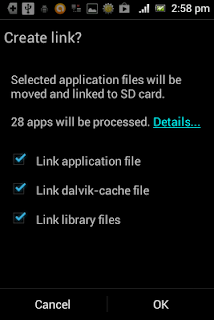
7.jika sudah maka tekan menu akan terlihat beberapa pilihan dan pilih create link
Memindahkan aplikasi ke sd card dengan link2sd

8.setelah selesai akan tampil menu seperti gambar di bawah ini maka silahkan tandai semua dan pilih OK
Memindahkan data aplikasi dengan link2sd

9.tunggu proses pemindahan aplikasi sampai selesai,jika sukses maka lihatlah media penyimpanan pada device android yang anda miliki untuk melihatnya anda bisa menggunakan aplikasi link2sd dengan menyentuh softkey > storage info
Melegakan internal memory dengan Link2sd

sebenarnya ada beberapa aplikasi yang mampu memindahkan aplikasi yang terinstal ke sdcard android tapi kami memilih link2sd dikarenakan penggunaanya cukup mudah
test on galaxy mini novita tri astuti

sekian tips dan trik kali ini semoga bermanfaat bagi anda yang mengikuti tutorialnya.
jika ada pertanyaan anda bisa berkomentar pada blog ini ataupun bisa ke akun twitter kami @droidkarawang

follow twitter @droidkaraang
join grup facebook droidkarawang
terima kasih
Read more »

tutorial partisi SD CARD (kartuSD)

smartphone android memberikan anda kebebasan dalam menginstal aplikasi ataupun mendownload data yang anda inginkan dengan jumlah yang tidak sedikit tapi sering kita menemui adanya device android yang tidak mampu menampung aplikasi yang terinstal di dalam smrtphone terebut dikarnakan media penyimpanan internal pada android yang terbatas sehingga sulit bagi anda yang ingin menginstal aplikasi dengan jumlah yang banyak
kali ini kami akan memberikan sedikit tips dan trik agar bagi anda yang ingin menambahkan aplikasi di dalam smrphone android tidak mengalami internal yang selalu penuh,tips kali ini megenai pemartisian pada kartuSD yang anda pasangkan pada device android

tujuan dari partisi kartuSD ini adalah untuk membagi memori menjadi beberapa bagian bisa membuat 2 bgian ataupun 3 bagian manfaat dari partisi kartuSD adalah untuk membantu kinerja pada internal khususnya pada device android

untuk tutorialnya silahkan pehatikan baik baik :

1.cabut kartuSD pada smartphone anda pasangkan pada card reader untuk dihubungkan ke komputer      dalam partisi kartuSD ini harus menggunakan card reader atau media penghubung antara kartuSD dengan  koputer (tidak bisa langsung menggunakan HH android)
2.download software mini tool partisian wizard di sini software ini berfungsi untuk melakukan partisi pada  kartuSD anda selain kartuSD mini tool juga bisa melakukan partisi pada hardisk pada laptop maupun  komputer dengan berbagai extensi yang bermacam macam,instal softwarenya di laptop anda samapi selesai
3.buka software mini tool partisian wizard yang telah anda instal
4.pilih drive pada kartuSD dan pilih unalocated


5.klik kanan pada disk unallocated tersebut dan pilih create
untuk partisi yang pertama kita akan membuat untu penyimpanan data terlebih dahulu

 
pada gambar di atas kami untuk file system dengan extensi partisi yaitu fat32 yang befungsi untuk menyimpan data pribadi anda seperti music.video.image.ataupun dokumen pribadi anda.dan untuk create As pilih PRIMARY
untuk rekomendasi tentang space partisi pada fat32 dari kami adalah
kartuSD 2GB : 1,4 GB
kartuSD 4GB : 3 GB
setelah selesai klik OK

untuk partisi ke 2 digunakan untuk membantu memori internal pada device android anda


pada gambar di atas terlihat kami memilih extensi partisi Ext2 anda bisa memilih jenis extensi dengan Ext3 ataupun Ext4 tergantung dari keinginan anda sendiri dan untuk create Asnya PRIMARY untuk clustor sizenya 4KB (opsional)
rekomendasi dari kami untuk partisi ke 2

kartuSD 2GB : sisa dari partisi fat32
kartuSD 4GB : 512 MB
dan klik OK
apabila terdapat pesan warning maka itu hal wajar karna os windows tidak support Ext2 dan klik YES saja

untuk partisi yang ke 3 untuk membantu kinerja RAM pada device android bagi kami untuk paritisi ini adalah opsional jadi anda boleh menggunakan boleh jga tidak


pada gambar di atas untuk create As kami masih primary dan untuk file system extensi yang di pilih adalah LINUX SWAP untuk besar jumlah parisi pada linux swap kami menyarankan tidak terlalu besar maksimal yaitu 256 MB  saja gambar di atas hanyalah contoh dari kami jadi anda bisa mengkalkulasikan antara fat32,Ext2 atupun linux swap tegantung dari space pada kartuSD yang anda miliki
dan klik OK

6.klik APPLY jika semua proses partisi telah selesai tombol apply terdapat di pojok kiri atas
7.lalu apabila ada sebuah peringatan klik YES saja agar proses partisi dapat di mulai


8.jika berhasil akan ada pesan sukses karna kartuSD selesai di partisi

slamat kartuSD anda sukses di partisi
demikian tips kali ini seputar patisi SD CARD pada anroid smoga bermanfaat untuk anda yang mengikuti tutorialnya

follow twtter kami @droidkarawang
grup fb droidkarawang


Read more »

Tuesday, January 14, 2014

mengatasi font kotak kotak pada android

banyak dari sobat droid yang mengalami atau menerima text yang tidak terbaca pada HH kali ini kami akan memberikan sedikit tips dan trik agar text yang diterima tidak kotak kotak
berikut adalah tips dan triknya

1.download font di link berikut download
2.ekstrak file yang telah di download menggunakan root explorer bisa d download di sini
3.copy droidsanfallback ttf ke system jangan lupa mount RO/RW di pojok kanan
4.buka folder font yang ada di system lihat permisionnya lalu buka kembali file droidsanfallback ttf samakan permisionnya
5.copy kan file droidsanfallback ttf ke system > font apabila ada notif replace maka replace saja
6.setelah selesai maka close root explorer dan restart HHnya

dan lihat hasilnya dengan membuka font yang tidak terbaca

untuk persyaratan melakukan trik di atas device android anda harus sudah dalam keadaan root dahulu

terima kasih atas perhatiannya semoga trik kali ini bisa bermanfaat

jangan lupa follow twitter kami @droidkarawang

  dro gfh

Read more »

Friday, January 10, 2014

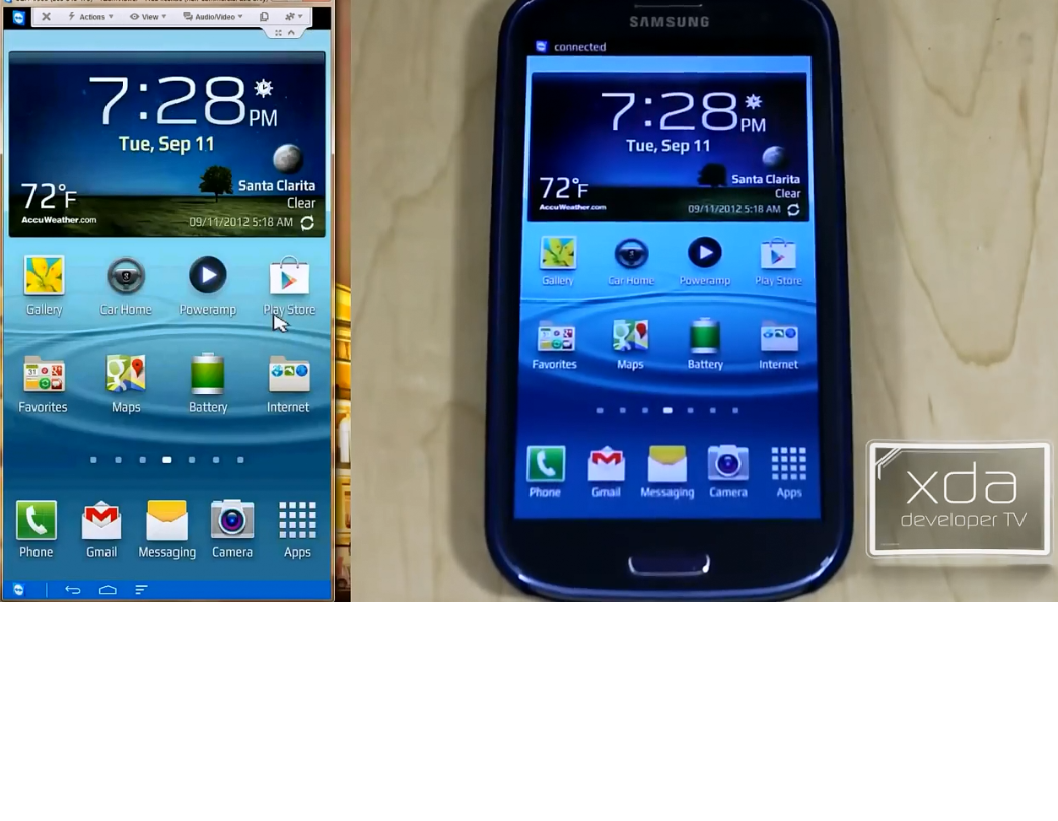
MEREMOTE ANDROID KITA MELALUI PC/MAC, WOW………..


Era NIRKABEL, periode ini sudah terjadi cukup lama sejak dimulainya jaringan “INTERNET”. Dari akses internet di perkantoran, yang hanya bisa dilakukan dengan “dial-up mode” dengan kecepatan 64kbps dan hanya PC/MAC yang bisa melakukannya, sampai mulai hadirnya Gadget/HP dengan fitur internet. Kesemuanya hadir dan dirasakan oleh para pengguna demi satu tujuan, fleksibilitas-efisiensi dan kecepatan. Bahkan belakangan bukan cuma akses dunia maya saja yang bisa dilakukan oleh Internet ini, alih-alih seseorang kesulitan untuk memahami sebuah teknologi baru dan dia kesulitan untuk untuk mendapatkan bantuan dari dekat. Maka oranglain bisa meremote Gadget mereka melalui PC via Internet dengan sebuah aplikasi “Team Viewer”. Hal ini semakin menguatkan slogan yang sering kita dengar didunia maya “Dunia Tanpa Batas”. Droidkarawang kali ini akan memberikan panduan untuk melakukannya.
1.       Pada Gadget/Devide anda install “Team Viewer Quick Support” yang tersedia diPlaystore, dengan catatan sudah menggunakan minimal Android versi 2.3 Gingerbread
2.       Install aplikasi “Team Viewer” pada PC/MAC Anda
Setelah aplikasi pada kedua device terinstall maka akan muncul tampilan seperti berikut pada PC/MAC anda :

3.       Terdapat 2 pilihan type koneksi yang bisa kita lakukan pada Gadget/Device yang diremote, apakah hanya berupa “file transfer” saja ataupun full “remote control”, dalam arti kita bisa mengendalikan Gadget/Device kita melalui PC/MAC.
4.       Kemudian yang perlu dilakukan adalah memasukan ID partner (gadget/device) yang akan kita remote, setelah itu kita hanya perlu mengijinkan remote access pada device/gadget kita, sbb :

5.       Setelah mengkonfirmasi antara kedua pihak (remote & client), maka selanjutnya diPC/MAC kita akan muncul tampilan layar persis seperti apa yang ada didevice kita.
Tampilan layar jika melakukan “remote control”


Tampilan layar jika melakukan “file transfer”

Dengan adanya aplikasi remote tersebut kita bisa membantu kolega kita jika mengalami kesulitan dengan device/gadget dia tanpa harus turun tangan langsung, cukup koneksi internet saja. Tentunya ada batasan dalam menggunakan aplikasi ini selama device/gadget yang digunakan hanya mengalami kebuntuan secara pengoperasian dan bukan untuk upgrade firmware atau backup & restore.
Sekian dari droidkarawang, selamat mencoba.
Sumber Informasi utk Teamviewer :
3.       https://play.google.com/store/apps/details?id=com.teamviewer.quicksupport.market.samsung&feature=search_result#?t=W251bGwsMSwxLDEsImNvbS50ZWFtdmlld2VyLnF1aWNrc3VwcG9ydC5tYXJrZXQuc2Ftc3VuZyJd
Read more »

Friday, December 27, 2013

MANAGEMENT MEMORY PADA KITKAT 4.4

MANAGEMENT MEMORY PADA KITKAT 4.4

Kitkat 4.4 merupakan versi Android terbaru yang dirancang untuk berjalan cepat, halus , dan responsif pada berbagai perangkat dengan jangkauan lebih luas dari versi sebelumnya,  termasuk pada jutaan perangkat entry-level yang sudah ada sebelumnya dengan minimal RAM 512MB . Hal ini sudah menjadi berita menyenangkan bagi para pengguna OS Android. Tapi ada baiknya kita lebih tahu mengapa OS dengan versi terbaru justru bisa bekerja dengan spesifikasi hardware yang lebih rendah. Apakah strategi yang diusung oleh Google kali ini sama dengan saat Microsoft mengeluarkan Vista yang dikenal sangat rakus hardware & lamban, kemudian tidak lama memberikan perbaikan (read: inovasi) besar-besaran dengan Windows 7-nya.
Kita semua tahu Android masih dalam tahap pengembangan, setidaknya itulah yang bisa dirasakan dari OS ini. Mungkin jika boleh dikatakan Android ini lebih menunjukkan “developer experience” bukan “user experience” seperti mendiang SJ katakan mengenai iOS-nya, hal ini juga sesuai semangat awal dari Andy Rubin ketika mengawali OS ini berbasiskan Kernel dari pemograman Linux yang bersifat terbuka agar bis menjadi penantang OS smartphones lain dengan system yang berbeda.  Sedangkan iOS oleh SJ sudah memiliki lebih banyak pengalaman dalam bidang pengoperasian computer dengan produk-produk mereka sebelumnya diranah PC dan menuai hasil yang sangat baik/popular.


Dengan hadirnya Kitkat 4.4 ini penulis rasa Android akan semakin bisa berbicara banyak diranah jagad Smartphones, selain kelebihan-kelebihan yang sudah ada seperti system terbuka, ecosystem aplikasi, dan kemudahan kustomisasi.  Ditambah lowRAM usage sekarang ini, tentunya akan menjadi jurus baru yang sangat jitu untuk menghilangkan “kelemahan” system ini pada versi sebelumnya.
Secara teknis bisa dijelaskan pada KitKat system berusaha untuk terus mensejajarkan setiap komponen utama agar mengurangi penggunaan memori (bebas hambatan), memperkenalkan API baru dan alat-alat untuk membantu pembuatan aplikasi yang responsif ,memori - efisien dan inovatif.
OEM (Original Equipment Manufacturer) membangun generasi berikut dari perangkat Android agar dapat mengambil keuntungan dari rekomendasi dan pilihan yang ditargetkan untuk menjalankan Android 4.4 secara efisien , bahkan pada perangkat dengan 512RAM . Peningkatan Kode Dalvik JIT Cache, Kernel Samepage Merging ( KSM ) , swap zRAM , dan optimasi lain yang bisa membantu mengelola memori . Pilihan konfigurasi yang baru memungkinkan OEM meracik memory level untuk proses yang sedang bekerja , menetapkan grafis cache, reclaim memori kontrol, dan banyak lagi.
Pada Android sendiri , perubahan yang terjadi pada seluruh sistem menjamin peningkatkan manajemen memori dan mengurangi jejak memori . Proses pada Sistem inti dipangkas agar tidak menumpuk, dan lebih agresif melindungi memori sistem dari aplikasi yang mengkonsumsi RAM dalam jumlah besar . Ketika beberapa layanan mulai secara bersamaan , misal saat terjadi perubahan pada konektivitas jaringan, Android 4.4 ini sekarang menjalankan layanan secara serial , pada kelompok-kelompok kecil , untuk menghindari penggunaan memori sampai memuncak .

Bagi para pengembang , Android 4.4 membantu untuk memberikan aplikasi yang efisien dan responsif pada semua jenis perangkat . Sebuah API (Android Application Interface) yang baru , ActivityManager.isLowRamDevice ( ) , memungkinkan para Dev menyesuaikan perilaku aplikasinya agar sesuai dengan konfigurasi memori perangkat . Para Dev dapat memodifikasi atau menonaktifkan fitur large-memory seperlunya , tergantung pada masing-masing penggunaan,dan ini sangat mendukung pada perangkat entry-level .
Adapun cara baru dimana kita bisa melihat secara mendalam penggunaan memori aplikasi yang dijalankan . “Procstats” akan memberikan rincian penggunaan memori dari waktu ke waktu , dengan jangka waktu dan jejak memori untuk aplikasi yang terdapat pada latar depan dan yang berjalan dibelakang . Dan “on-device view” ini juga tersedia pada menu “developer” . Meminfo tool ditingkatkan fungsinya agar lebih mudah untuk melihat memory-trend dan issues , dan dapat juga melihat overhead memori yang sebelumnya tidak pernah muncul.

Sumber :
Read more »

Tuesday, July 30, 2013

Solusi Install driver secara manual jika Odin ataupun USB Tethering/USB Storage connection perangkat Android tidak terdetek.

Barangkali para pengguna perangkat Android banyak yang mengalami driver failed (Windows driver tidak mengenali perangkat kita) saat mau menggunakan Odin ataupun USB function padahal kita sudah menginstall driver dengan benar bahkan membuang driver yg lama dan memperbaruinya dengan yang baru. Nah setelah membaca panduan dari xda-developers.com ada sebuah solusi mudah tanpa harus menginstall ulang driver yang sudah ada. Pada contoh ini perangkat yg digunakan adalah Samsung GT-I8150 Galaxy wonder, namun saya yakin untuk perangkat lain bisa menggunakan cara yg sama, karena prinsip kerjanya tidak berbeda.
Bahan-bahan yang diperlukan :
1.       Universal Extractor : http://adf.ly/T6a7f
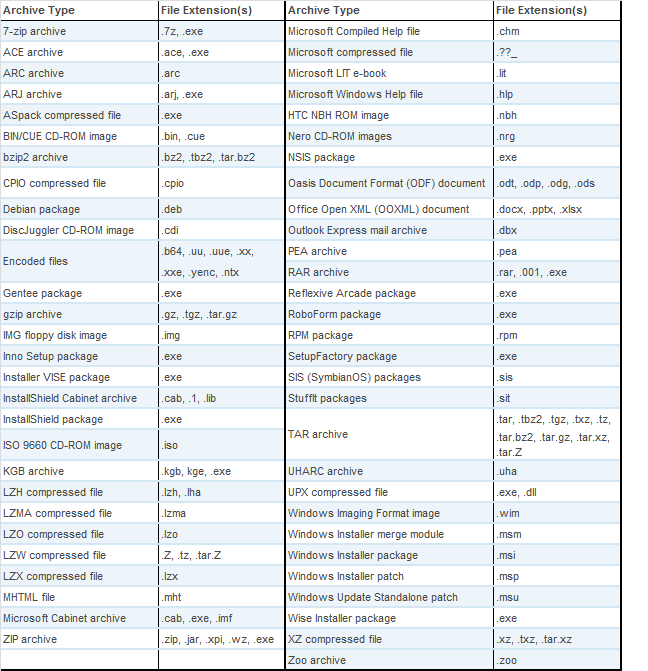
Program ini fungsinya sama dengan Winrar dan program extractor lainnya, namun mempunya kelebihan karena sanggup pula untuk mengextract file dengan extensi .exe dll, berikut table extensi file yang bisa diextract oleh program ini.


2.       Driver Samsung terbaru : http://adf.ly/T6clm
Berikut tutorialnya :
1.       Install program Universal Extractor diatas
2.       Install driver Samsung, jika perlu update maka driver Samsung diatas bisa jadi rujukan (dengan versi terbaru 1.5.27)
3.       Extract driver Samsung yg anda install dengan program Universal Extractor, contoh tampilan programnya sbb :

Gb file hasil extraksi driver Samsung dengan "Universal Extractor"


4.       Jalankan “Odin flashtool” sesuai dengan versi perangkat Anda, dalam hal ini saya menggunakan GT-I8150 Galaxy Wonder. Hubungkan perangkat Samsung anda ke USB port pada PC/Laptop yang ada, pada banyak kasus yg terdeteksi hanya “Samsung Android Interface” dan Odin tidak bisa mendetek type perangkat anda.
5.       Buka Start Menu pada Windows, pilih My Computer klik kanan Properties/Device Manager. Perhatikan pada Ports (COM&LPT) dan expand, jika HH anda tidak terdetek maka yang perlu dilakukan adalah klik kanan pada “Samsung Android Interface” /Update driver software/Browse my computer for driver softwareà arahkan ke folder hasil extraksi dan beri pilihan/centang pada “include subfolders” lalu pilih Next.
Seketika itu juga Windows akan melakukan updates perangkat Anda dan nama Samsung Android Interface akan berubah nama sesuai driver perangkat Anda. Hasilnya, Odin pun mengenali perangkat yang terhubung dengan PC/Laptop Anda, selamat………………..

6.       Cara yg sama bisa juga dilakukan untuk mengupdates ketika perangkat dihubungkan sebagai USB Storage, tinggal mengubah jenis hubungan yang kita inginkan pada perangkat kita dan updates secara manual drivernya dengan mengikuti langkah2 dari 4-5 diatas. Perbedaannya hanya pada “Device Manager’ yang perlu kita updates ada pada path “Diskdrive”. Namun biasanya driver ini secara otomatis ikut terinstall ketika kita updates secara manual untuk keperluan flash dengan Odin.

sumber : xda-developers.com

s

Read more »

Friday, July 26, 2013

Menghasilkan uang melalui Aplikasi Lockscreen


Menghasilkan kepingan “sen” setiap kali kita membuka perangkat Android kita dengan Aplikasi “LOCKET”
Banyak orang selalu mencari jalan yang “mudah’ untuk mencari uang penghasilan, dan dengan dunia periklanan yang semakin maju diera Dunia Digital sekarang ini, mungkin kita akan lebih terkejut jika tidak ada aplikasi seperti “Locket” ini, sebuah aplikasi baru yang memungkinkan setiap user menghasilkan uang dalam setiap kesempatan membuka lockscreen yang beriklan. Dengan maximum pendapatan setiap jam U$0.03 cents, jika dihitung maka penghasilan maximal (24jam kerja sehari) yang bisa kita dapat dalam setahun  sekitar U$250, hal ini cukup melelahkan dan tidak akan membuat semua orang akan menjadi kaya, kecuali “pengembang” aplikasi itu sendiri.


Maksudnya adalah ketika kita sudah membuka Android kita sebanyak tiga kali dan memenuhi kuota maximum penghasilan kita sebesar U$0,3 cents, tentunya itu tidak akan membuat kita berhenti membuka Android kita. Jika kita sedang bosan dalam antrian bus, kereta ataupun macet dimanapun juga, tentunya kita akan sering membuka Android kita, dan sayangnya yang bisa kita hasilkan maximal hanya U$0,3 cents, sedangkan iklan yang ada pada “Locket” ini akan terus berjalan.
Seiring waktu berjalan tentunya uang hasil membuka “Locket” ini akan bertambah, kita diberikan banyak pilihan untuk membelanjakannya. Kita bisa menguangkannya melalui transfer Bank, memberi kartu ucapan ataupun mendonasikannya. Yang sangat menyenangkan adalah jika kita bisa mengubahnya ke “Google Play” kredit dan bisa digunakan untuk membeli aplikasi atau games, tapi itu sepertinya hanya akan terjadi jika proses transfer ke rekening bank kita sangat sulit.


Aplikasi ini bisa jadi pilihan yang menyenangkan untuk sedikit penghasilan tambahan, dengan bertebarnya iklan setiap kali membuka Android kita, layaklah untuk dicoba.
http://www.youtube.com/watch?feature=player_embedded&v=zoVrkTD7nF0

Aplikasi inipun masih dalam tahap “BETA”, jadi jangan berharap terlalu banyak dulu. Lagipula hasil dari menggerakan jempol kita sesering mungkin lewat “Locket” inipun tidak bisa menutupi biaya kuliah/sehari-hari, setidaknya ada obat untuk jempol yang sakit, :D.

sumber : www.redmondpie.com
Read more »

Mengendalikan HP Android kita dari jarak jauh via SMS

Mengendalikan HP Android kita dari jarak jauh via SMS

Jika kita bisa mengendalikan perangkat mobile secara jarak jauh, kiranya itu akan menjadi nilai lebih tersendiri untuk kalangan pengguna Smartphones khususnya Android, terlebih saat kita secara tidak sengaja lupa meninggalkan atau mengalami pencurian dari perangkat kita, tentunya kita mempunyai harapan agar bisa mendapatkannya kembali. Well, keberuntungan selalu berpihak pada kita user Android karena ada banyak fitur program yang ditawarkan oleh teman kita para pengembang aplikasi di XDA-developers.com. Kali ini anggota forum tersebut “jkok” membuat aplikasi remote yang diberi nama “SMS Tasks” , program ini menawarkan banyak kelebihan dibandingkan aplikasi sejenis, dan hebatnya semua bisa dilakukan hanya dengan perintah melalui sms.
Pada forum XDA-developers.com  kita banyak mendapatkan aplikasi hack yang unik dan kadang nyeleneh, dan pengembang “jkok” ini memberikan sebuah aplikasi yang cukup baik. Secara garis besar aplikasi “SMS Tasks” ini merupakan alat yang selalu terjaga untuk mendengarkan perintah yang masuk melaluli pesan singkat (read. SMS). Ketika ada pesan masuk dengan perintah dan suffix “@password” (dengan password yang sudah kita atur untuk menghadapi kejadian yang tidak diharapkan), dan “SMS Tasks” akan segera melakukan perintah yang ada.


Jika bisa dikatakan kelemahan dari aplikasi ini, walaupun sebenarnya bukan suatu kelemahan, adalah bahwa aplikasi ini hanya bisa dijalankan jika perangkat kita sudah diroot.
Kenyataannya jika kita merupakan penggila Android yang berpengalaman, sudah pasti perangkat yang dimiliki akan segera diroot hanya sedikit waktu berselang dari saat kita membelinya. Kemungkinan terburuknya adalah kita memiliki minimal satu perangkat cadangan yang memang sudah disiapkan untuk menjadi kelinci percobaan. Karena hanya dengan akses root maka semua perintah seperti : mematikan perangkat, mematikan ulang (masuk ke recovery), menuliskan perintah ATE, menghapus aplikasi dan melewati kunci pengaman layar.

Tentunya, kita sebagai pengguna Smartphones harus memastikan password yang ada benar-benar aman dan tidak ada seorangpun yang tahu ataupun menebaknya, karena itu akan berdampak sangat buruk terhadap perangkat kita. Bayangkan saja jika banyak orang yang bisa mengakses aplikasi ini dari manapun karena password yang digunakan sangat mudah ditebak. Dan juga jika kita tidak menginginkan aplikasi yang terlalu rumit untuk hal semacam ini, mungkin aplikasi “Remote Turn Off” bisa menjadi pilihan lain untuk sekedar mematikan perangkat kita via SMS, fitur ini memang tidak terlalu heboh, tapi tentunya cukup berarti. Jika kita ingin sesuatu yang “lebih” atau katakanlah canggih, kiranya “SMS Tasks” layak untuk dicoba.

Sebagai pengguna Android yang budiman, sebaiknya jika ingin mencoba aplikasi ini kita bisa langsung mengunduhnya di http://forum.xda-developers.com/showthread.php?t=2354884 , karena disana akan diberikan semua detail panduan untuk menjalankan aplikasi ini.

sumber : xda-developers.com
Read more »

Friday, June 28, 2013

Cara paling mudah untuk men-root AndroMax-i a.k Hisense HS-EG909/AD683G.

Berhubung kemarin ada teman minta tolong untuk menroot AndroMax-i dan coba google kesana-sini akhirnya kita berhasil menemukan cara mudah untuk root dan install CustomROM diHH ini. Kenapa dibilang mudah, karena kita tidak memerlukan PC/Laptop untuk melakukannya. Cukup download beberapa file yang diperlukan dan ikutin langkah yang ditulis, selesai. Dijamin ga akan pusing2 seperti yang kita alamin karena file root dr blog AndroMax-i tidak bisa didownload atau tutorial yang tidak lengkap (karena seringkali TS hanya mencopy paste dan tidak pernah mencobanya sendiri).

Prinsipnya pada AndroMax-i ini adalah kita harus install CWM Recovery dulu baru bisa men-root/install CustomROM....sedikit berbeda dengan HH lain dimana biasanya harus root dolo baru install CWM. Berikut tutorial yang mudah dan tepat hasil ujicoba sendiri :D

Bahan yang diperlukan adalah (bisa donlod via PC maupun langsung dari HH) :
1. CWM-6.0.2.3.zip https://www.dropbox.com/s/rc6t1uszmm0d0ic/CWM-6.0.2.3.zip
2. CWM-6.0.2.3-temp.zip https://www.dropbox.com/s/gx12y4udoi8zqhi/CWM-6.0.2.3-temp.zip
3. CWM-6.0.2.3-touch.zip https://www.dropbox.com/s/0x0dx5swlth8qit/CWM-6.0.2.3-touch.zip
4. Stock-Recovery.zip https://www.dropbox.com/s/qho0jb370x30t12/Stock-Recovery.zip

TOLONG diperhatikan kalau bahan diatas ada 3 type CWM Recovery, ada yg standard, kemudian CWM model touchscreen (tidak disarankan karena kurang nyaman dipakai dan resiko salah sentuh perintah--->>>error), dan CWM Recovery temporary/sementara.

Langkah-langkahnya :
1. Copy kedua file yang dibutuhkan CWM-6.0.2.3.zip atau CWM-6.0.2.3-touch.zip (tergantung pilihan)  dan CWM-6.0.2.3-temp.zip
2. Matikan Smartfrend Andromax-I, kemudian nyalakan dengan cara tekan (Power+Volume Bawah) untuk masuk ke mode Stock Recovery. Kemudian tunggu sampai gambar Android keluar dan tekan tombol Home untuk menu.
3. Masih dalam Stock Recovery, pilih "apply update from external storage" pada option menu, install CWM-6.0.2.3-temp.zip.
   Pada kondisi ini HH berada dalam kondisi sementara CWM (artinya CWM belum terinstall sepenuhnya), layar akan sering berkedip setiap kali kita pencet tombol. Tombol yang bisa kita gunakan adalah Volume up+down" untuk naik turun, "home" untuk menu dan "search" untuk memilih.
4. Pilih menu "Install zip from ext sdcard" pilih file CWM-6.0.2.3.zip, tunggu prosesnya sampai selesai.
5. Untuk memastikan sudah terinstall, masuk ke menu "Advanced/Reboot into recovery mode", dan Smartfrend Andromax-I akan reboot kembali ke recovery mode. Kali ini akan masuk ke "permanent CWM Recovery Mode" dengan ciri2 layar stabil tidak berkedil seperti sebelumnya. Dari sini sudah bisa dilakukan tahap selanjutnya, yaitu root HH ataupun install CustomROM.

---------------------------------------------------------------------------------

Cara Root-Unroot VIA CWM recovery
1. copy file CWM-SuperSU-v0.98.zip dari file yg didownload tadi ke memory HP
2. masuk ke CWM (matikan HP dan nyalakan kembali dengan kombinasi volume DOWN & power ON)
3. Dalam CWM masuk mounts and storage, pilih "mount system". Lalu kembali ke menu utama, pilih "update from zip file" lalu arahkan ke file CWM-SuperSU-v0.98.zip
4. jika sudah selesai reboot
5. done
Silahkan cek pada app drawer HH, jika ada app "superuser" itu artinya sudah berhasil diroot. Jika belum artinya gagal dan coba diroot ulang saja.

TS tidak bertanggung jawab jika ada kerusakan pada HH anda setelah melakukan root ataupun install Custom ROM, perhatikan semua langkah dengan seksama. Karena seringkali yang gagal itu tidak teliti dan menganggap enteng hal seperti ini.
Read more »